




 "손은 눈보다 빠르지" 머리 식힐 때 딴짓팁
AD
비즈니스
"손은 눈보다 빠르지" 머리 식힐 때 딴짓팁
“지켜보고 있다"는 눈을 피할 기초부터 고급 버전까지
2023. 05. 04 (목)

일을 집중해서 하다가도 어느 순간 지치면 잠시 풀어줄 시간도 필요합니다. '선택과 집중'과 적절한 딴짓 혹은 휴식은 생산성을 높여줍니다. 집중력에는 한계가 있으니까요. 또 할 일을 다 마쳐서 더 할 일이 없을 때도 그렇죠.
이제 우린 압니다. 엉덩이를 의자에 붙이고 앉아있다고 다 일을 잘하는 게 아니란 걸. 생각지 못한 좋은 아이디어는 '딴짓'을 할 때 많이 나온다는 것도요. 직원들을 믿어주고, 업무시간 내 제 할 일만 해내면 괜찮다는 방침을 둔 회사가 점차 늘어나고 있는 게 그 방증입니다.
늦게까지 야근으로 성실성을 증명하던 시대는 지나갔음에도, 여전히 모니터만 눈을 부릅뜨고 보고 있으면 일을 잘한다고 여기는 상사들이 21세기에도 아직 존재합니다. 때문에 마음 편히 잠시 ‘딴짓'을 할 엄두를 갖지 못하기도 합니다. 정작 그분들은 업무 시간에 쇼핑이나 주식을 하고 계시던데 말입니다.
내 컴퓨터 화면을 누구도 볼 수 없는 자리를 선점하는 게 최고겠지만, 뜻대로 이루기란 쉽진 않습니다. “지켜보고 있다"는 눈빛을 지속해서 뒤통수로 쏴주는 상사가 있는 한, 잠깐의 머리식힘도 융통성있게 눈치껏 해야합니다. 약간의 숨통을 틔우고 싶을 때 쓰면 좋을 팁들을 정리해 왔습니다.
단, 업무가 많이 남았거나, 바쁜데 딴짓만 하는 건 어떤 회사에서도 용납하기 어려우니, 꼭 필요할 때 아주 잠깐만 써야 좋습니다. 꼬리가 길면 다 잡히니까요.
이제 우린 압니다. 엉덩이를 의자에 붙이고 앉아있다고 다 일을 잘하는 게 아니란 걸. 생각지 못한 좋은 아이디어는 '딴짓'을 할 때 많이 나온다는 것도요. 직원들을 믿어주고, 업무시간 내 제 할 일만 해내면 괜찮다는 방침을 둔 회사가 점차 늘어나고 있는 게 그 방증입니다.
늦게까지 야근으로 성실성을 증명하던 시대는 지나갔음에도, 여전히 모니터만 눈을 부릅뜨고 보고 있으면 일을 잘한다고 여기는 상사들이 21세기에도 아직 존재합니다. 때문에 마음 편히 잠시 ‘딴짓'을 할 엄두를 갖지 못하기도 합니다. 정작 그분들은 업무 시간에 쇼핑이나 주식을 하고 계시던데 말입니다.
내 컴퓨터 화면을 누구도 볼 수 없는 자리를 선점하는 게 최고겠지만, 뜻대로 이루기란 쉽진 않습니다. “지켜보고 있다"는 눈빛을 지속해서 뒤통수로 쏴주는 상사가 있는 한, 잠깐의 머리식힘도 융통성있게 눈치껏 해야합니다. 약간의 숨통을 틔우고 싶을 때 쓰면 좋을 팁들을 정리해 왔습니다.
단, 업무가 많이 남았거나, 바쁜데 딴짓만 하는 건 어떤 회사에서도 용납하기 어려우니, 꼭 필요할 때 아주 잠깐만 써야 좋습니다. 꼬리가 길면 다 잡히니까요.
◇레벨1. 신체 활성화…미어캣 모드
① 눈: 모니터에 거울 부착하기
뒤통수에 눈이 없으니 이럴 때 필요한 게 책상 위 거울입니다. 이미 고전 중의 고전이 된 방법이라 상사에 따라선 거울을 놓지 못하게 하는 경우도 있다는데요. 요즘은 소형으로 모니터에 부착할 수 있고, 180도 회전이 가능해서 사각지대까지 구석구석 놓치지 않고 볼 수 있는 아이디어 제품들도 있어요.
반대로 상사가 거울을 활용해서 부하 직원의 딴짓을 감시하는 경우도 있다고 하죠. 때문에 거울 부착이 어렵다면, 바탕화면을 어둡게 하거나, 반사가 잘 되는 모니터를 활용해서 틈새 비치는 모습을 잘 활용하는 것도 하나의 팁입니다.
② 귀: 소머즈 능력 탑재하기
청각이 민감하거나 섬세할수록 유리합니다. 물론 쓸데없는 소음까지 듣게 되는 부작용도 있지만, 누구보다 안전한 ‘딴짓'을 할 수 있습니다. 타고난 민감한 청각이 없어도 학습으로도 충분히 가능한데요.
우선 한 귀는 이어폰을 향하더라도, 다른 한 쪽 귀는 꼭 열어둬야 합니다. 노이즈캔슬링 기능이 있다면 ‘주변음 허용'을 해두시고요. 이는 상사들의 발소리를 잘 듣기 위함입니다. 잘 지켜보면 사람마다 각기 발소리가 다 다르거든요. 속도와 템포, 실내화에 따라 소리의 질감도 다르고요. 연차가 높을수록 대체로 주변 의식을 덜 하기 때문에 발소리가 더 잘 나는 편이에요. 터벅터벅 신발 뒷굽이 들려온다? 주의 경고 발동! 이 팁은 해당 소리에 익을 때까진 아껴두세요. 딱 걸릴 수 있어요.
③ 손: 단축키 활용하기
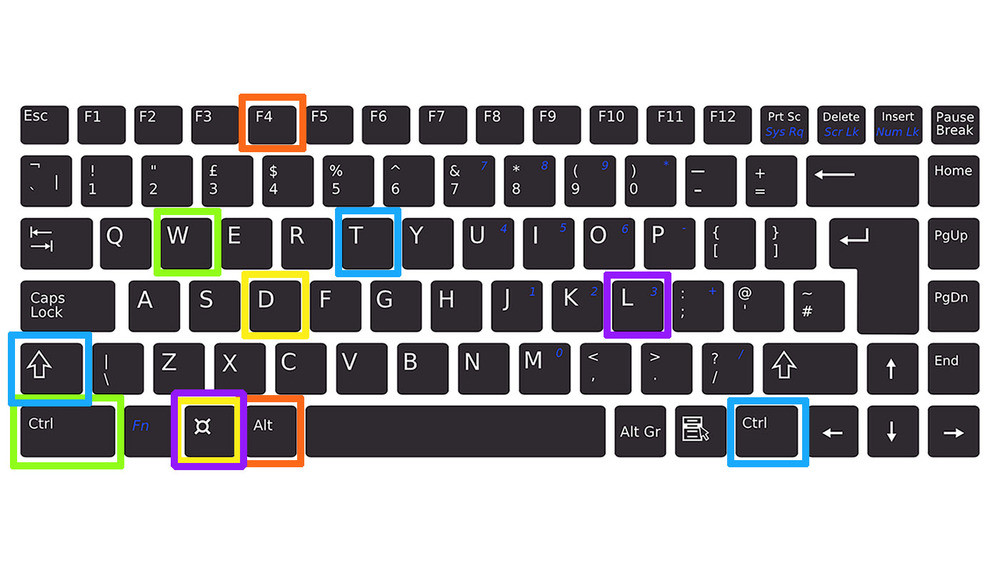
"손은 눈보다 빠르다" 모니터를 보고 있을 때 손가락을 빠르게 활용하면 뭘 보고 있었는지 없애고 바꿀 수 있습니다. 이럴 때 알아둬야할 게 바로 단축키입니다.
· 보고 있던 전체 창을 단숨에 끄기: ALT+F4
· 보고 있던 창만 닫기: Ctrl+W
· 숨죽여 있다가 안전해진 후 껐던 창 다시 살리기: Shift+Ctrl+T
· 급하게 바탕화면을 바로 띄우고 싶을 때: 윈도우키+D
· 잠시 자리 비우며 컴퓨터에 손 못대게 하고 싶을 때 화면 잠그기: 윈도우키+L
④ 발: 키보드 풋스위치
키보드를 손으로만 한다? 눈에 보이지 않는 어둠의 공간에 ‘키보드 풋스위치'를 놓으면 발로도 제어가 가능합니다. 미리 무슨 키를 누를지 세팅을 해둘 수가 있는데요. 게임용으로도 많이 쓰여요.
뒤통수에 눈이 없으니 이럴 때 필요한 게 책상 위 거울입니다. 이미 고전 중의 고전이 된 방법이라 상사에 따라선 거울을 놓지 못하게 하는 경우도 있다는데요. 요즘은 소형으로 모니터에 부착할 수 있고, 180도 회전이 가능해서 사각지대까지 구석구석 놓치지 않고 볼 수 있는 아이디어 제품들도 있어요.
반대로 상사가 거울을 활용해서 부하 직원의 딴짓을 감시하는 경우도 있다고 하죠. 때문에 거울 부착이 어렵다면, 바탕화면을 어둡게 하거나, 반사가 잘 되는 모니터를 활용해서 틈새 비치는 모습을 잘 활용하는 것도 하나의 팁입니다.
② 귀: 소머즈 능력 탑재하기
청각이 민감하거나 섬세할수록 유리합니다. 물론 쓸데없는 소음까지 듣게 되는 부작용도 있지만, 누구보다 안전한 ‘딴짓'을 할 수 있습니다. 타고난 민감한 청각이 없어도 학습으로도 충분히 가능한데요.
우선 한 귀는 이어폰을 향하더라도, 다른 한 쪽 귀는 꼭 열어둬야 합니다. 노이즈캔슬링 기능이 있다면 ‘주변음 허용'을 해두시고요. 이는 상사들의 발소리를 잘 듣기 위함입니다. 잘 지켜보면 사람마다 각기 발소리가 다 다르거든요. 속도와 템포, 실내화에 따라 소리의 질감도 다르고요. 연차가 높을수록 대체로 주변 의식을 덜 하기 때문에 발소리가 더 잘 나는 편이에요. 터벅터벅 신발 뒷굽이 들려온다? 주의 경고 발동! 이 팁은 해당 소리에 익을 때까진 아껴두세요. 딱 걸릴 수 있어요.
③ 손: 단축키 활용하기
"손은 눈보다 빠르다" 모니터를 보고 있을 때 손가락을 빠르게 활용하면 뭘 보고 있었는지 없애고 바꿀 수 있습니다. 이럴 때 알아둬야할 게 바로 단축키입니다.
· 보고 있던 전체 창을 단숨에 끄기: ALT+F4
· 보고 있던 창만 닫기: Ctrl+W
· 숨죽여 있다가 안전해진 후 껐던 창 다시 살리기: Shift+Ctrl+T
· 급하게 바탕화면을 바로 띄우고 싶을 때: 윈도우키+D
· 잠시 자리 비우며 컴퓨터에 손 못대게 하고 싶을 때 화면 잠그기: 윈도우키+L
④ 발: 키보드 풋스위치
키보드를 손으로만 한다? 눈에 보이지 않는 어둠의 공간에 ‘키보드 풋스위치'를 놓으면 발로도 제어가 가능합니다. 미리 무슨 키를 누를지 세팅을 해둘 수가 있는데요. 게임용으로도 많이 쓰여요.
◇레벨2. 착시 효과를 노려라...위장 전술
① PC 카톡 배경 활용
익히 알려진 방법이긴 하지만, 카카오톡 대화창을 엑셀창처럼 만드는 방법이 있습니다. *톱니바퀴 ‘설정' 클릭→’화면'탭 클릭→채팅방 스타일 ‘엑셀스타일' 체크 여기에 대화창 투명도까지 낮춰주면 금상첨화입니다.
③ 네이버 광고 창에 영상 플레이어 세팅하기
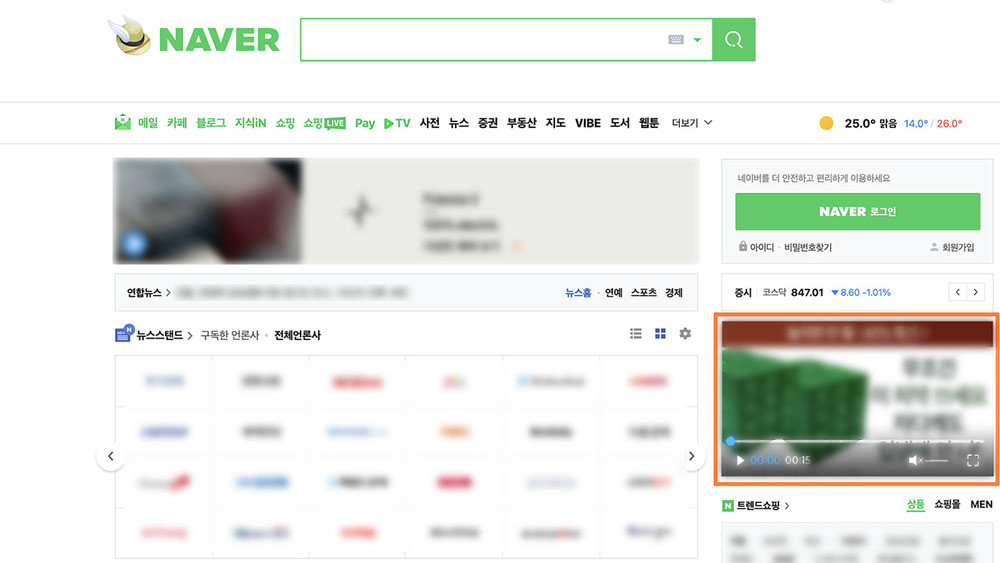
네이버 메인을 보면 로그인 하는 위치 아래 항상 광고가 뜨는데요. 별도 다운로드 받은 동영상을 보려고 할 때 활용하면 좋은 팁입니다. 딴짓은 아닌데, 자기계발과 업무에 도움되는 강의 영상을 보는 것도 눈치 보일 때가 있잖아요.
그럴 때 이 광고 위치에 영상 플레이어 크기를 줄여서 놓고 영상을 재생하면 끝!입니다. 영상을 보고 있지만 마치 자동으로 광고가 재생되는 것 같은 착시 효과를 줘요.
④ 업무 관련 영상을 활용하기
업무에 도움될 수 있는 강의를 들어도 되는 분위기에서, 음악을 듣고 싶을 때 활용하면 딱 좋은 팁입니다. 강의 영상에 듣고 싶은 음악을 덧씌우는 방법입니다. 간단한 편집 기술이 있으면 직접 만들면 싱크로율이 더 높아서 좋지만, 뭘 이렇게까지?란 생각이 든다면 유튜브와 같은 동영상 사이트를 한번 잘 찾아보세요. 이렇게 만든 플레이리스트 영상들이 있거든요.
익히 알려진 방법이긴 하지만, 카카오톡 대화창을 엑셀창처럼 만드는 방법이 있습니다. *톱니바퀴 ‘설정' 클릭→’화면'탭 클릭→채팅방 스타일 ‘엑셀스타일' 체크 여기에 대화창 투명도까지 낮춰주면 금상첨화입니다.
③ 네이버 광고 창에 영상 플레이어 세팅하기
네이버 메인을 보면 로그인 하는 위치 아래 항상 광고가 뜨는데요. 별도 다운로드 받은 동영상을 보려고 할 때 활용하면 좋은 팁입니다. 딴짓은 아닌데, 자기계발과 업무에 도움되는 강의 영상을 보는 것도 눈치 보일 때가 있잖아요.
그럴 때 이 광고 위치에 영상 플레이어 크기를 줄여서 놓고 영상을 재생하면 끝!입니다. 영상을 보고 있지만 마치 자동으로 광고가 재생되는 것 같은 착시 효과를 줘요.
④ 업무 관련 영상을 활용하기
업무에 도움될 수 있는 강의를 들어도 되는 분위기에서, 음악을 듣고 싶을 때 활용하면 딱 좋은 팁입니다. 강의 영상에 듣고 싶은 음악을 덧씌우는 방법입니다. 간단한 편집 기술이 있으면 직접 만들면 싱크로율이 더 높아서 좋지만, 뭘 이렇게까지?란 생각이 든다면 유튜브와 같은 동영상 사이트를 한번 잘 찾아보세요. 이렇게 만든 플레이리스트 영상들이 있거든요.
◇레벨3. 고수의 향기...내 몸은 자유로워
① 지금은 업데이트 중 '힝 속았지?'
보안 문제로 업데이트는 주기적으로 해줘야 합니다. 나날이 스팸과 피싱(Private data+Fishing) 기법이 발전하고 있기 때문인데요. 이를 활용한 팁이 있습니다. 페이크 업데이트란 사이트가 있어요. 접속하면 업데이트 중인 화면을 띄워줍니다. 자신이 사용 중인 윈도우즈 버전을 택할 수 있고, 맥도 가능합니다. 잠깐 쉬고 싶을 때 해당 창을 띄워놓으면 돼요. ‘F11’을 누르면 전체 화면으로 전환되고, 엔터를 누르면 컴퓨터에 문제가 있다는 에러를 보여주는 '블루스크린'도 띄울 수 있어요. 단, 너무 오래 띄워두면 의심받을 수 있으니 주의가 필요해요.
② 가상 데스크탑 세팅...화면 두 개 만들어서 오가기
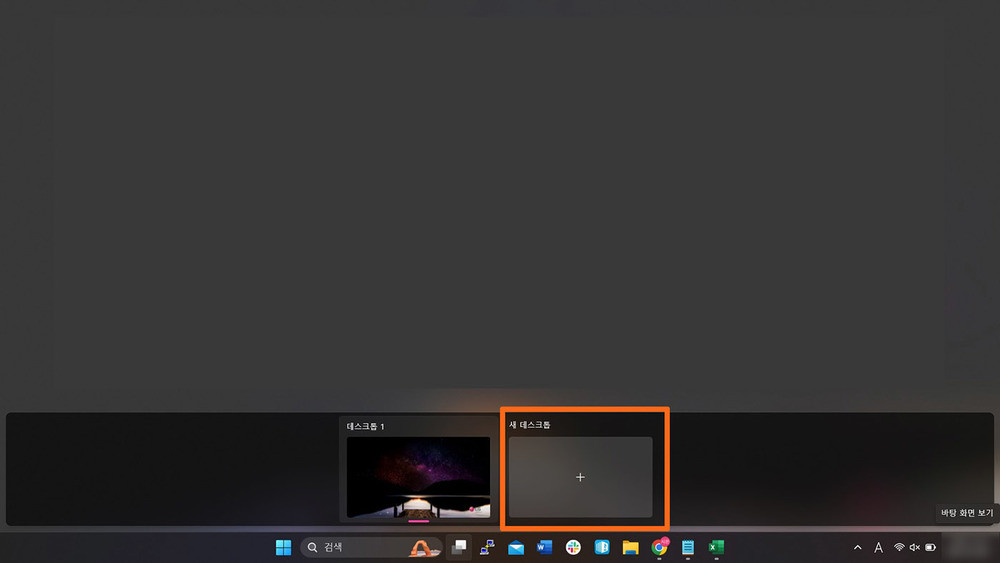
이 방법은 듀얼 모니터 세팅을 편법(?)으로 활용하는 건데요. 업무용 화면 하나, 딴짓용 화면 하나를 활용하는 방법이에요. 눈에 보이는 1번 모니터에 보이지 않는 2번 모니터가 하나 더 있다고 생각하면 되는데요. 필요하면 3번, 4번 등 가상 데스크탑을 더 만들 수도 있어요. 각기 목적에 맞게 창을 끌 필요 없이 단축키(Ctrl+윈도우키+좌우화살표)로 오갈 수 있어서 알아두면 은근히 유용한 방법이에요.
1) 생성하기: "윈도우키+탭"을 누르면 현재 데스크톱 화면 목록이 보여요. 현재 화면이 바로 '데스크톱1'인데요. 오른쪽에 '새 데스크톱'의 더하기 아이콘을 누르면 바탕화면에 아무 것도 없는 새로운 데스크톱 화면이 만들어져요.
2) 창 전환: 그 다음 "Ctrl+윈도우키+좌우화살표"를 누르면 업무용, 딴짓용으로 만든 화면(가상 데스크탑)을 순식간에 오갈 수 있어요.
3) 가상 데스크톱 화면 종료: "Ctrl+윈도우키+F4” 화면을 종료해도 해당 데스크톱에 있는 프로그램은 종료되진 않고, 현재 메인화면으로 바뀌어요.
③ 뒷문 대비
회사에서 주기적으로 컴퓨터 사용 이력을 (감시를 위한 목적으로 몰래) 점검한다면, 쿠키 삭제와 방문 기록을 수시로 삭제해 주는 게 좋아요. 보안을 위해서도 필요하지만, 컴퓨터 속도 저하도 예방할 수 있어요.
보안 문제로 업데이트는 주기적으로 해줘야 합니다. 나날이 스팸과 피싱(Private data+Fishing) 기법이 발전하고 있기 때문인데요. 이를 활용한 팁이 있습니다. 페이크 업데이트란 사이트가 있어요. 접속하면 업데이트 중인 화면을 띄워줍니다. 자신이 사용 중인 윈도우즈 버전을 택할 수 있고, 맥도 가능합니다. 잠깐 쉬고 싶을 때 해당 창을 띄워놓으면 돼요. ‘F11’을 누르면 전체 화면으로 전환되고, 엔터를 누르면 컴퓨터에 문제가 있다는 에러를 보여주는 '블루스크린'도 띄울 수 있어요. 단, 너무 오래 띄워두면 의심받을 수 있으니 주의가 필요해요.
② 가상 데스크탑 세팅...화면 두 개 만들어서 오가기
이 방법은 듀얼 모니터 세팅을 편법(?)으로 활용하는 건데요. 업무용 화면 하나, 딴짓용 화면 하나를 활용하는 방법이에요. 눈에 보이는 1번 모니터에 보이지 않는 2번 모니터가 하나 더 있다고 생각하면 되는데요. 필요하면 3번, 4번 등 가상 데스크탑을 더 만들 수도 있어요. 각기 목적에 맞게 창을 끌 필요 없이 단축키(Ctrl+윈도우키+좌우화살표)로 오갈 수 있어서 알아두면 은근히 유용한 방법이에요.
1) 생성하기: "윈도우키+탭"을 누르면 현재 데스크톱 화면 목록이 보여요. 현재 화면이 바로 '데스크톱1'인데요. 오른쪽에 '새 데스크톱'의 더하기 아이콘을 누르면 바탕화면에 아무 것도 없는 새로운 데스크톱 화면이 만들어져요.
2) 창 전환: 그 다음 "Ctrl+윈도우키+좌우화살표"를 누르면 업무용, 딴짓용으로 만든 화면(가상 데스크탑)을 순식간에 오갈 수 있어요.
3) 가상 데스크톱 화면 종료: "Ctrl+윈도우키+F4” 화면을 종료해도 해당 데스크톱에 있는 프로그램은 종료되진 않고, 현재 메인화면으로 바뀌어요.
③ 뒷문 대비
회사에서 주기적으로 컴퓨터 사용 이력을 (감시를 위한 목적으로 몰래) 점검한다면, 쿠키 삭제와 방문 기록을 수시로 삭제해 주는 게 좋아요. 보안을 위해서도 필요하지만, 컴퓨터 속도 저하도 예방할 수 있어요.
안시은 기자 [email protected]
⭐️'딴짓'은 어떻게 해야할까?⭐️
몰래 잠깐 하는 딴짓, 이왕이면 생산성있게 하면 더 좋겠죠.
성장에도, 업무에도 도움이 될 방법으로요.
어떻게 하면 '딴짓'으로 일잘러로 가는 지름길을 만들지,
다음 기사에서 소개합니다.
몰래 잠깐 하는 딴짓, 이왕이면 생산성있게 하면 더 좋겠죠.
성장에도, 업무에도 도움이 될 방법으로요.
어떻게 하면 '딴짓'으로 일잘러로 가는 지름길을 만들지,
다음 기사에서 소개합니다.

함께 보면 좋아요

실시간 인기 콘텐츠
 동영상00:26:52
 1취준생을 위한 면접 합격 비법
- 동영상00:06:52
 2취반스 EP8_1분 자기소개 실전편
 - 동영상00:07:31
 3노려볼만한 외국계 인턴 - 시높시스코리아
 - 동영상00:32:14
 4경력직 면접 - 꼬리 질문 편
 - 동영상00:05:33
 5이직 시 퇴사의사는 언제 밝혀야 할까? [3월 노필터상담소 #.05]
 - 동영상00:06:48
 6개발자 왜 이렇게 핫할까? [개발자 커리어 성장문답 EP.01]
 - 동영상00:18:21
 7경력직, 이력서&경력기술서 작성법
 - 동영상00:13:37
 8직무소개 - 생산기술 엔지니어
 - 동영상00:17:31
 9외국계가 다 좋은가?
 - 동영상00:19:03
 10리뷰타임 EP18_가족회사
AD